Χειροκίνητη εγκατάσταση λειτουργικού συστήματος
Αρχική οθόνη εγκατάστασης
Αφού έχετε πραγματοποιήσει την εκκίνηση από το μέσο εγκατάστασης θα εμφανιστούν οι ακόλουθες οθόνες:
Φόρτωση των απαραίτητων αρχείων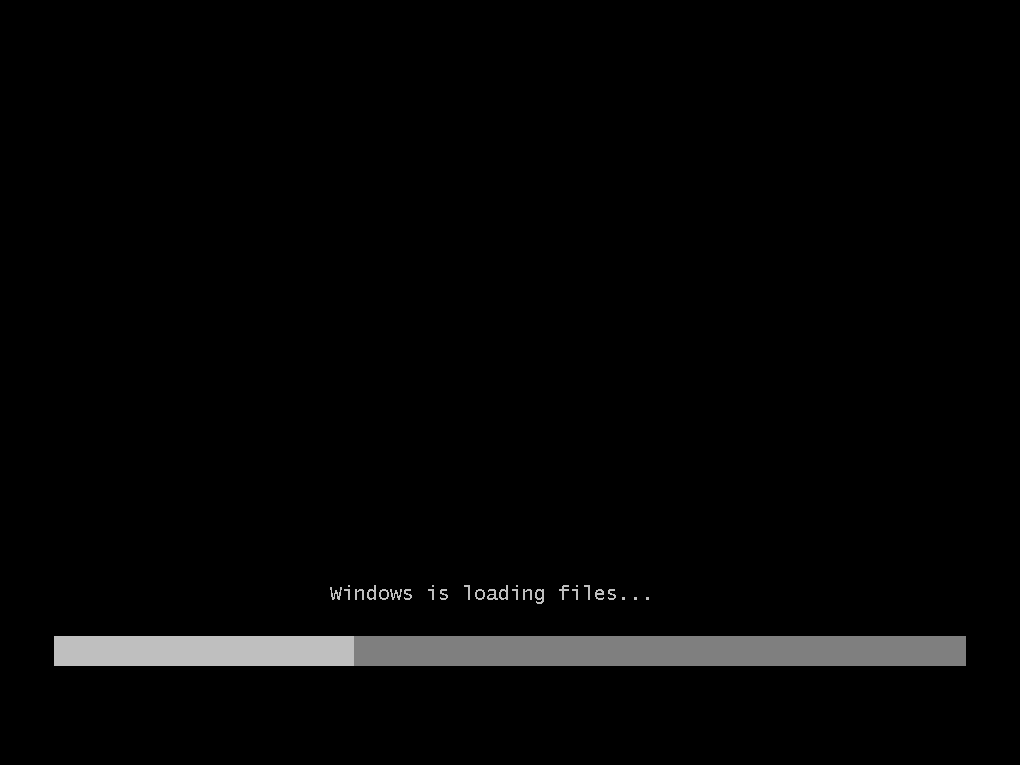 

Η διαδικασία δεν απαιτεί κάποια παρέμβαση από το χρήστη.
Έναρξη εγκατάστασης των Windows  

Αρχικά, η διαδικασία δεν απαιτεί κάποια παρέμβαση από το χρήστη
Αρχικές ρυθμίσεις
Ρύθμιση γλώσσας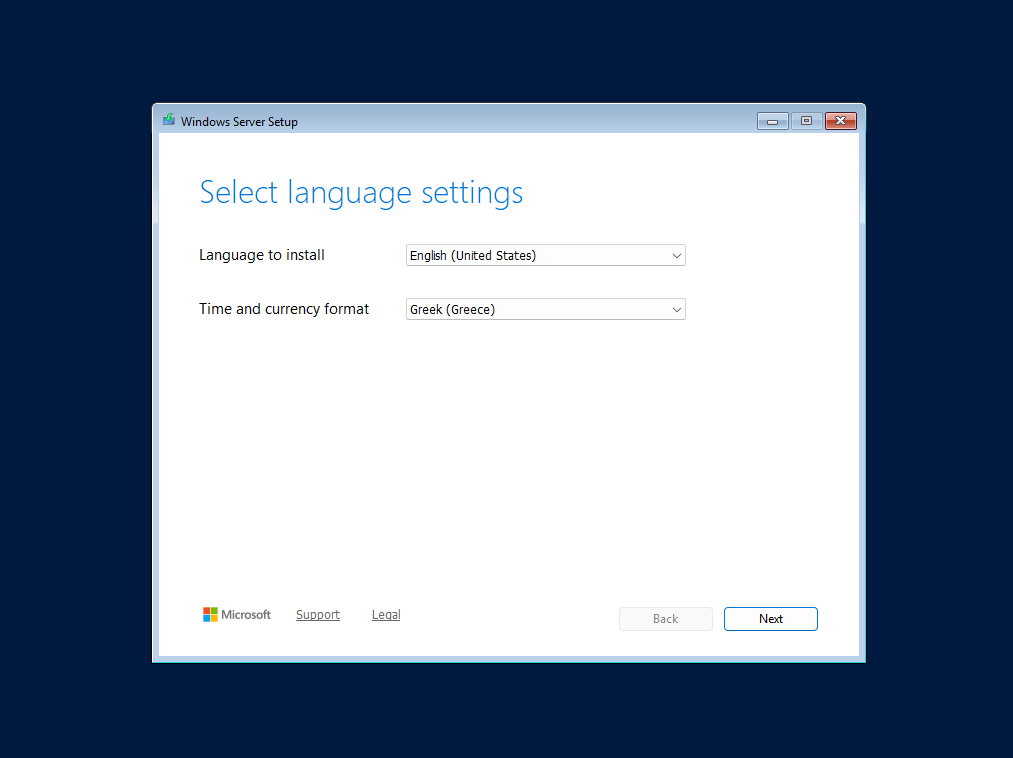 

Κατά την αρχική εγκατάσταση ζητείται η ρύθμιση της γλώσσας εγκατάστασης και της μορφής της ώρας και νομισματικής μονάδας (Time and currency format). Διαλέξτε English (United States και Greek (Greece) και στη συνέχεια επιλέξτε Next.
Ρύθμιση πληκτρολογίου 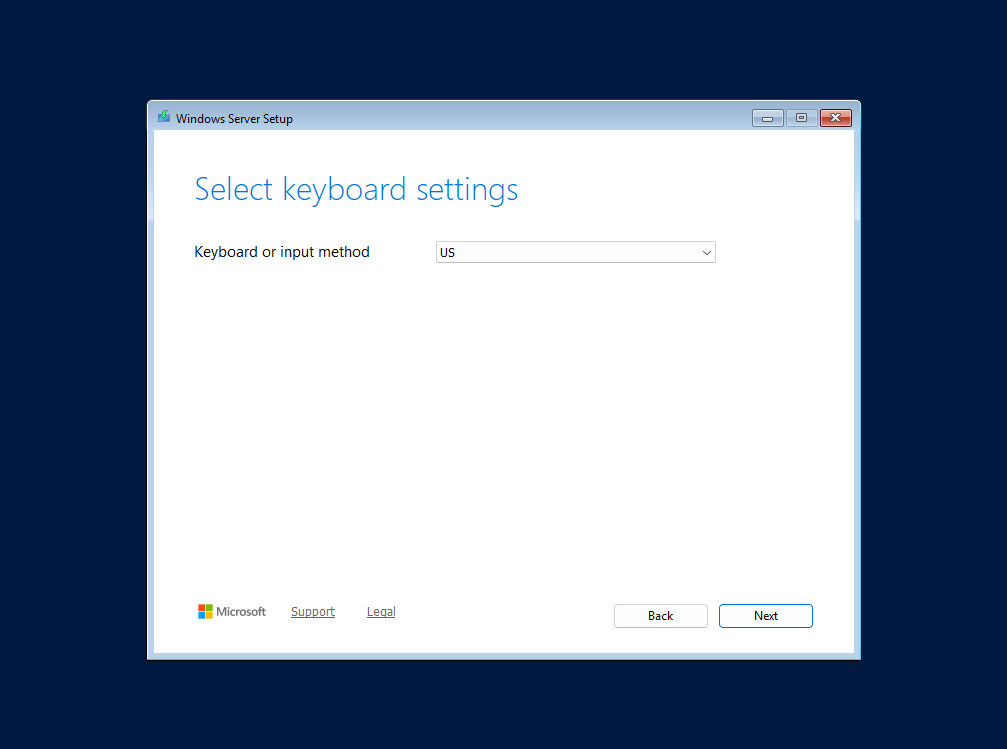 

Κατόπιν ζητείται να επιλέξετε ρυθμίσεις πληκτρολογίου (Keyboard settings). Διαλέξτε US και στη συνέχεια επιλέξτε Next.
Ρυθμίσεις Εγκατάστασης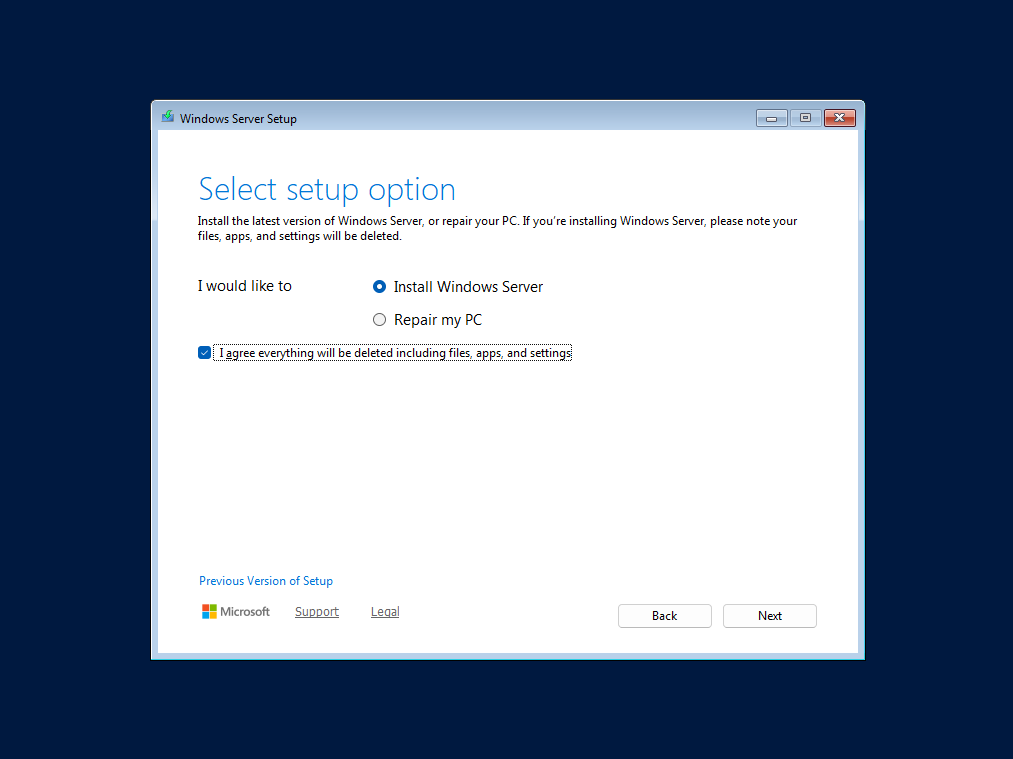 

-
Επιλέξτε Install Windows Server και
-
Aποδεχθείτε η εγκατάσταση να διαγράψει τα αρχεία, τις εφαρμογές και τις ρυθμίσεις:
☑ Ι agree everything will be deleted including files, apps, and settings
- Επιλέξτε Next.
Επιλογή λειτουργικού συστήματος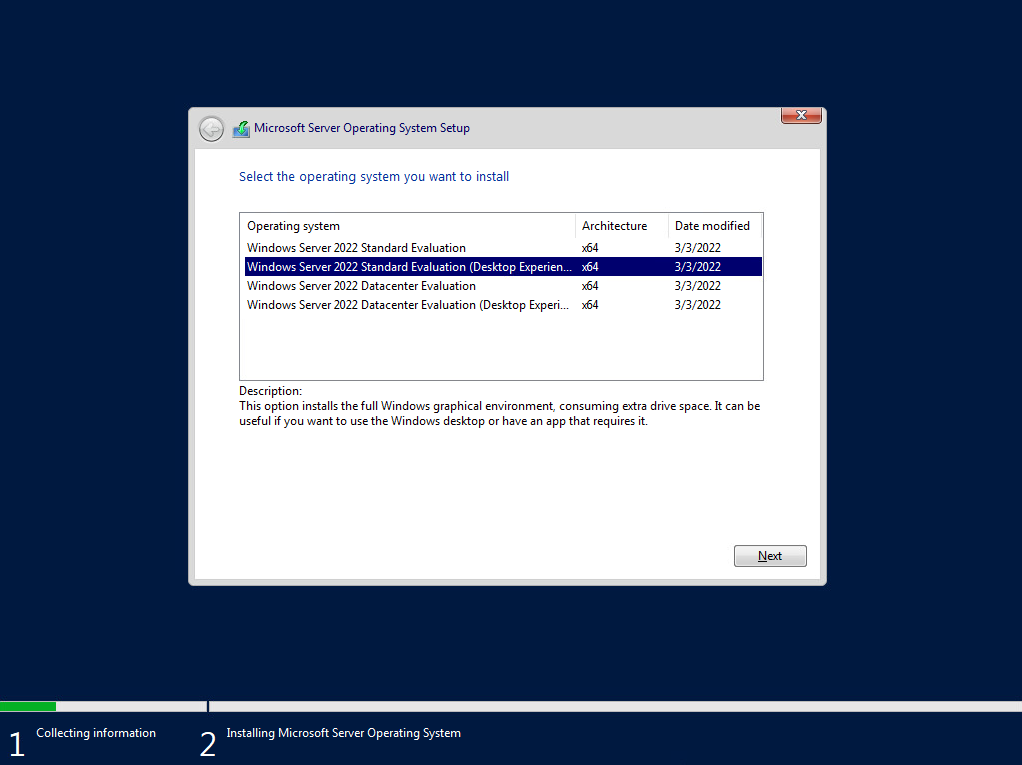 

-
Επιλέξτε την εγκατάσταση με γραφικό περιβάλλον του Windows Server 2025 Standard (Desktop Experience).
-
Επιλέξτε Next.
Αποδοχή όρων αδειοδότησης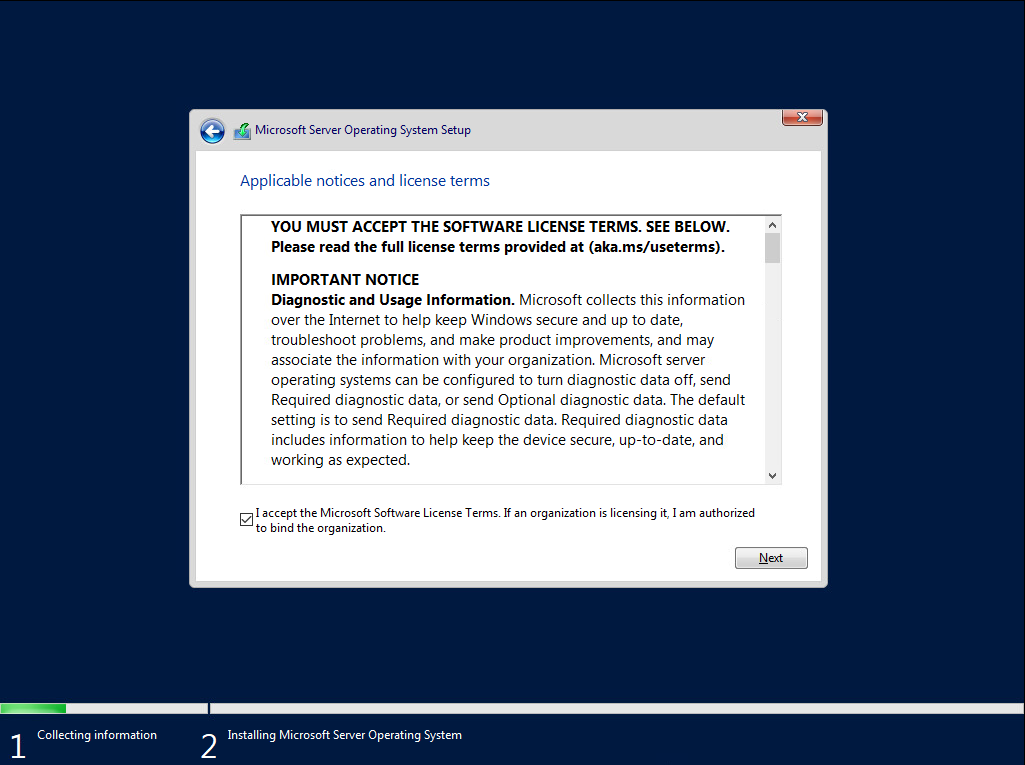 

- Αποδεχτείτε τους όρους αδειοδότησης επιλέγοντας Accept
Επιλογή της περιοχής εγκατάστασης του Windows Server
Επιλέξτε το δίσκο στον οποίο επιθυμείτε να πραγματοποιηθεί η εγκατάσταση.
Συμβουλή
Προτείνεται η δημιουργία 60GB διαμέρισης για το λειτουργικό σύστημα. Στο διαθέσιμο ελεύθερο χώρο μπορείτε να εγκαταστήσετε ένα 2ο λειτουργικό σύστημα ή/και το χώρο που θα αποθηκεύουν τα αρχεία τους οι χρήστες του εξυπηρετητή.
Προειδοποίηση
-
Εάν επιθυμείτε να εγκαταστήσετε και 2ο λειτουργικό σύστημα πχ Linux, κάντε το μετά την εγκατάσταση του Windows Server και όχι πριν.
-
Οι "προχωρημένοι" μπορούν να εγκαταστήσουν έναν ή περισσότερους δίσκους και να έχουν στο ίδιο PC περισσότερα του ενός λειτουργικά συστήματα σε διαφορετικές διαμερίσεις. Σε αυτήν την περίπτωση ακολουθήστε την πρότασή μας για τις διαμερίσεις.
Εξυπηρετητής με έναν σκληρό δίσκο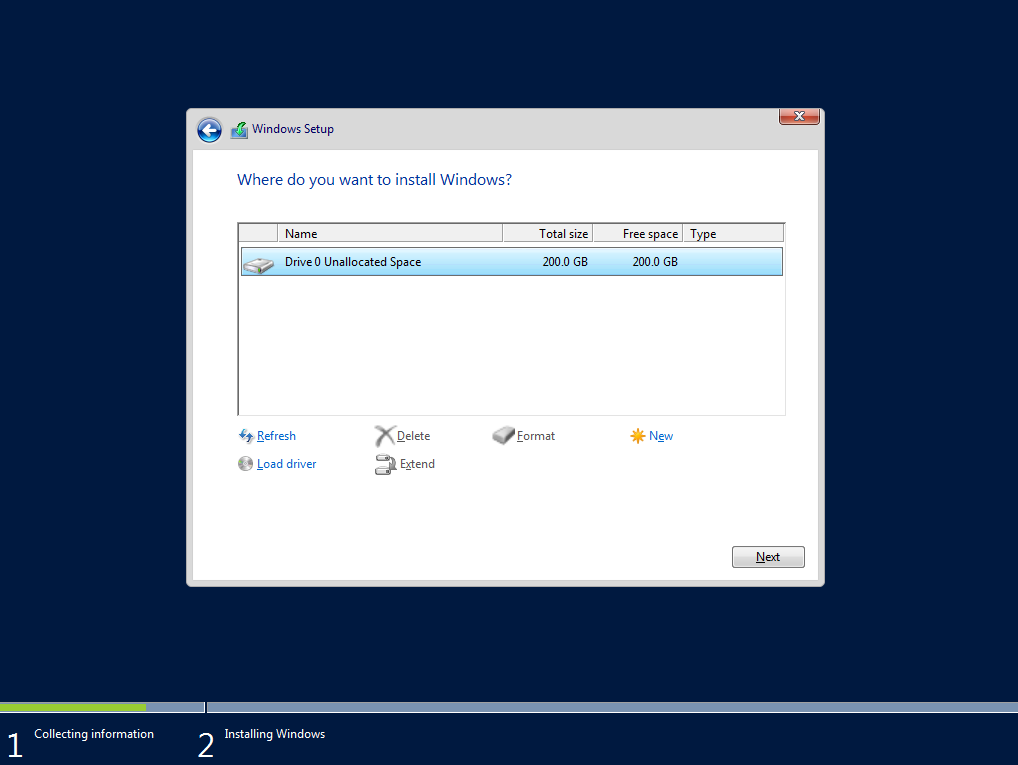 

- Στην περίπτωση ενός σκληρού δίσκου, επιλέγουμε το δίσκο που αναφέρεται ως Drive 0 στον οποίο θα γίνει η εγκατάσταση και με την επιλογή Create Partition ορίζουμε το μέγεθος της διαμέρισης (προτεινόμενο να είναι κατ' ελάχιστον 60GB ή εναλλακτικά αποδεχόμαστε το συνολικό μέγεθος του δίσκου) και επιλέγοντάς Apply δημιουργούνται αυτόματα οι απαραίτητες διαμερίσεις. Επιλέξτε το Disk0 Partition3 και πατήστε Next.
Εξυπηρετητής με δύο σκληρούς δίσκους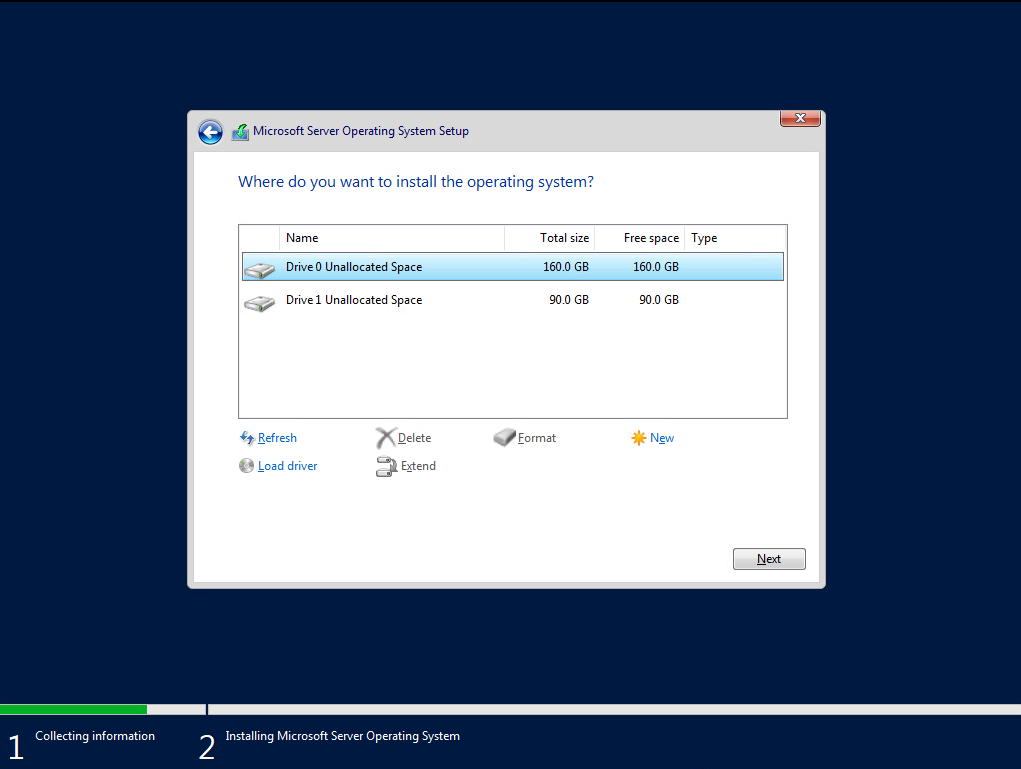 

- Στην περίπτωση δύο σκληρών δίσκων, επιλέγουμε το δίσκο που αναφέρεται ως Drive 0 στον οποίο θα γίνει η εγκατάσταση και με την επιλογή Create Partition ορίζουμε το μέγεθος της διαμέρισης (προτεινόμενο να είναι κατ' ελάχιστον 60GB ή εναλλακτικά αποδεχόμαστε το συνολικό μέγεθος του δίσκου) και επιλέγοντάς Apply δημιουργούνται αυτόματα οι απαραίτητες διαμερίσεις. Επιλέξτε το Disk0 Partition3 και πατήστε Next.
Έναρξη εγκατάστασης του Λ/Σ Windows Server


Μετά τον ορισμό των διαμερίσεων ξεκινά η αντιγραφή των αρχείων των Windows στην κατάτμηση και ακολουθεί η εγκατάσταση χαρακτηριστικών και αναβαθμίσεων. Επιλέξτε Install για να ξεκινήσει η εγκατάσταση. Το σύστημα εγκατάστασης σας ενημερώνει για την πρόοδο της εγκατάστασης.
Ρύθμιση κωδικού διαχειριστή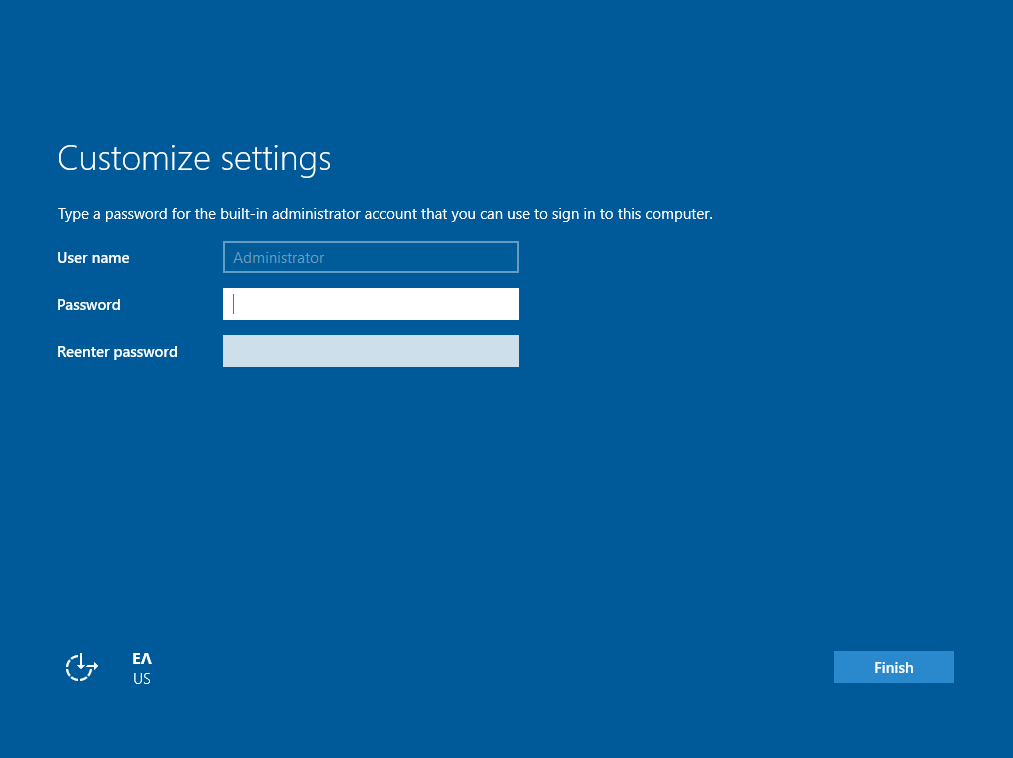 

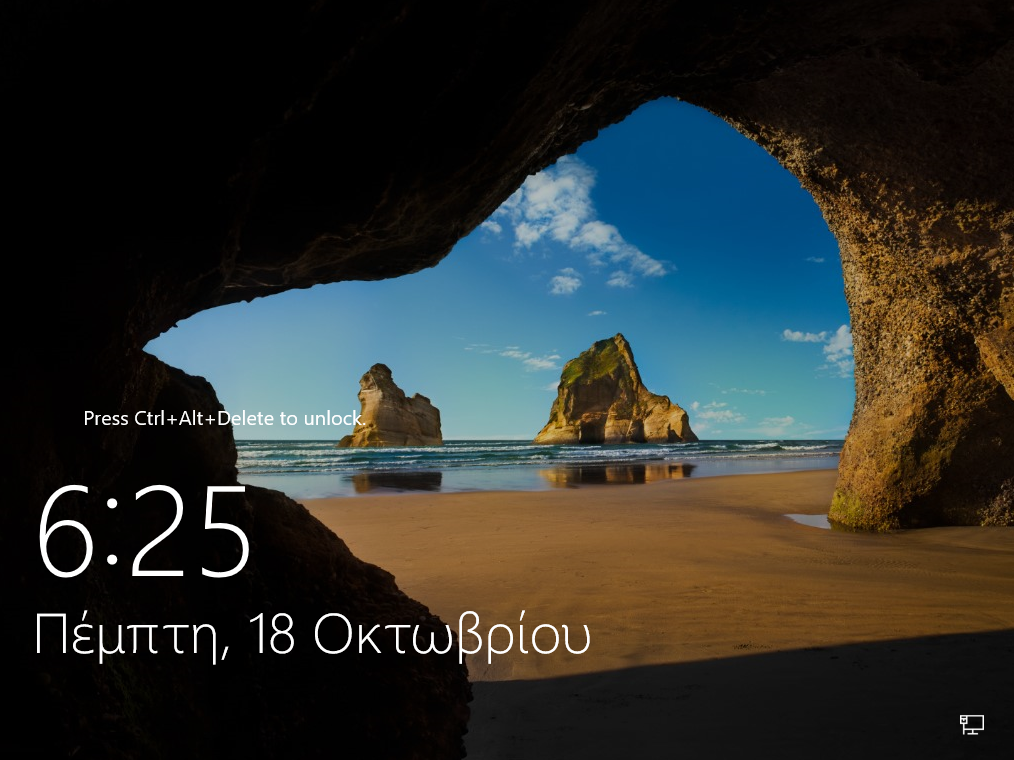
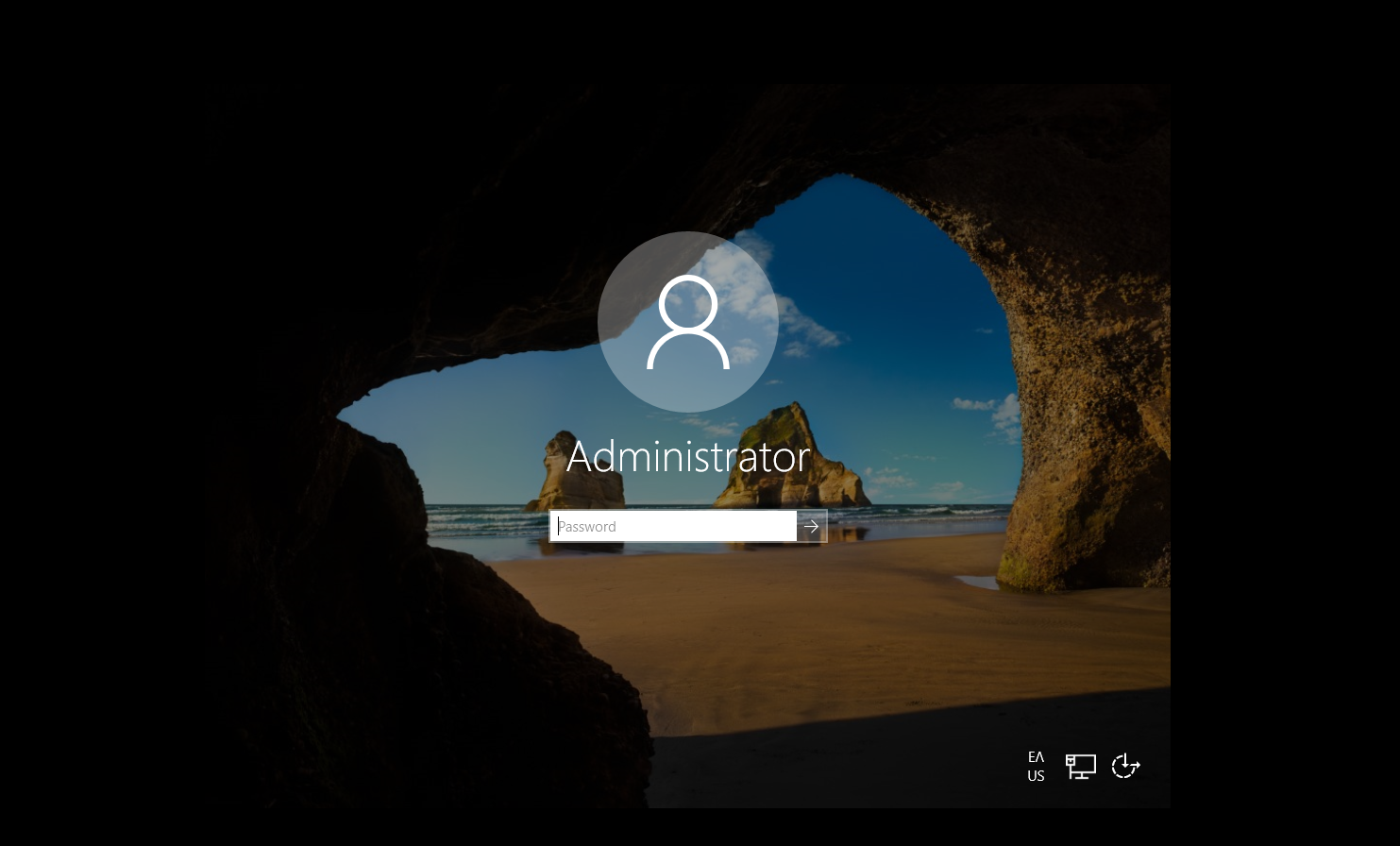
Στη συνέχεια ζητείται ο κωδικός ασφαλείας του διαχειριστή του συστήματος (administrator password).
Συμβουλή
Προτείνεται η χρήση κωδικού τουλάχιστον 8 χαρακτήρων, που να περιλαμβάνει πεζούς και κεφαλαίους λατινικούς χαρακτήρες, σημεία στίξης και αριθμούς (π.χ. Changem3!).
Η πρακτική χρήσης προφανούς ή κοινού κωδικού ασφαλείας πρέπει να αποφεύγεται.
Ρυθμίσεις προσωπικών δεδομένων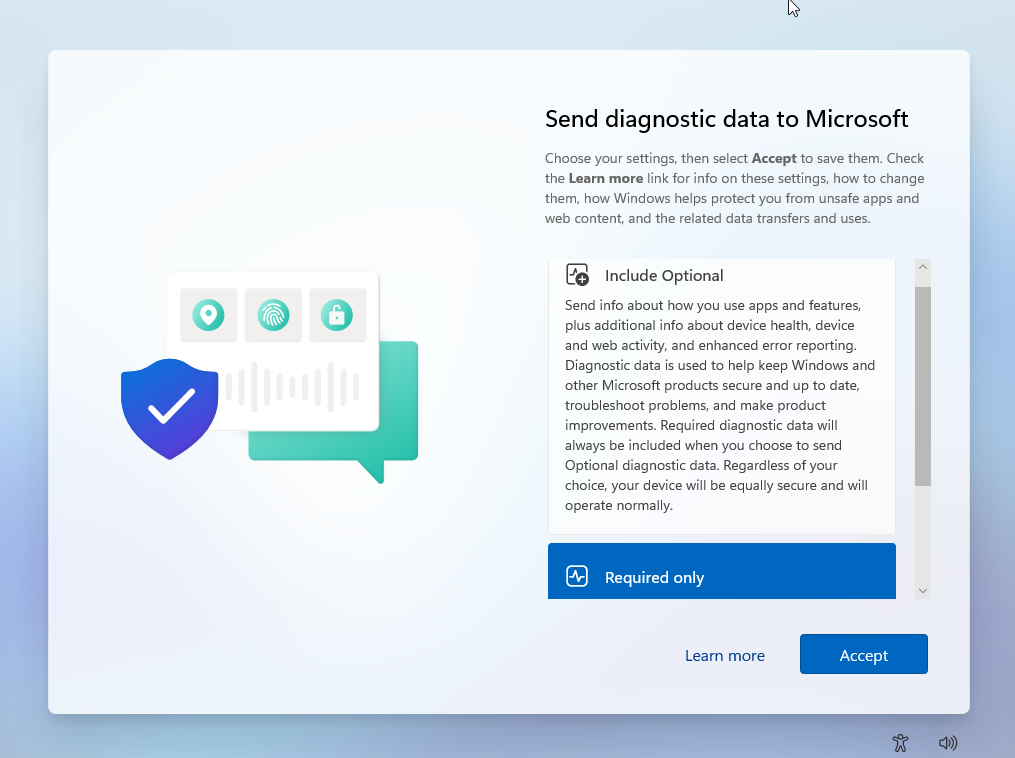 

Τέλος ζητείται η συνέναισή σας για την αποστολή διαγνωστικών δεδομένων στη Microsoft.
-
Επιλέξτε Required only και
-
Επιλέξτε Accept.
Η εγκατάσταση έχει πλέον ολοκληρωθεί επιτυχώς.
Πλέον μπορείτε να συνεχίσετε με το βήμα των Βασικών ρυθμίσεων του λειτουργικού συστημάτος.